

Du gabarit à la maquette 3D en quelques secondes
Importez un gabarit SVG ou DXF — regardez-le se plier en boîte 3D directement dans votre navigateur.
Plébiscité par les plus grandes entreprises







Ne devinez plus comment votre gabarit se plie
Un gabarit à plat dit tout à un ingénieur packaging et rien à un client.
Plutôt que de découper des échantillons blancs ou de reconstruire la boîte dans un logiciel 3D, importez votre fichier SVG ou DXF dans Pacdora : il se plie en une maquette 3D interactive que vous validez en quelques minutes.
Pourquoi choisir Pacdora pour passer du gabarit à la maquette 3D ?
Pliez vos gabarits en 3D automatiquement
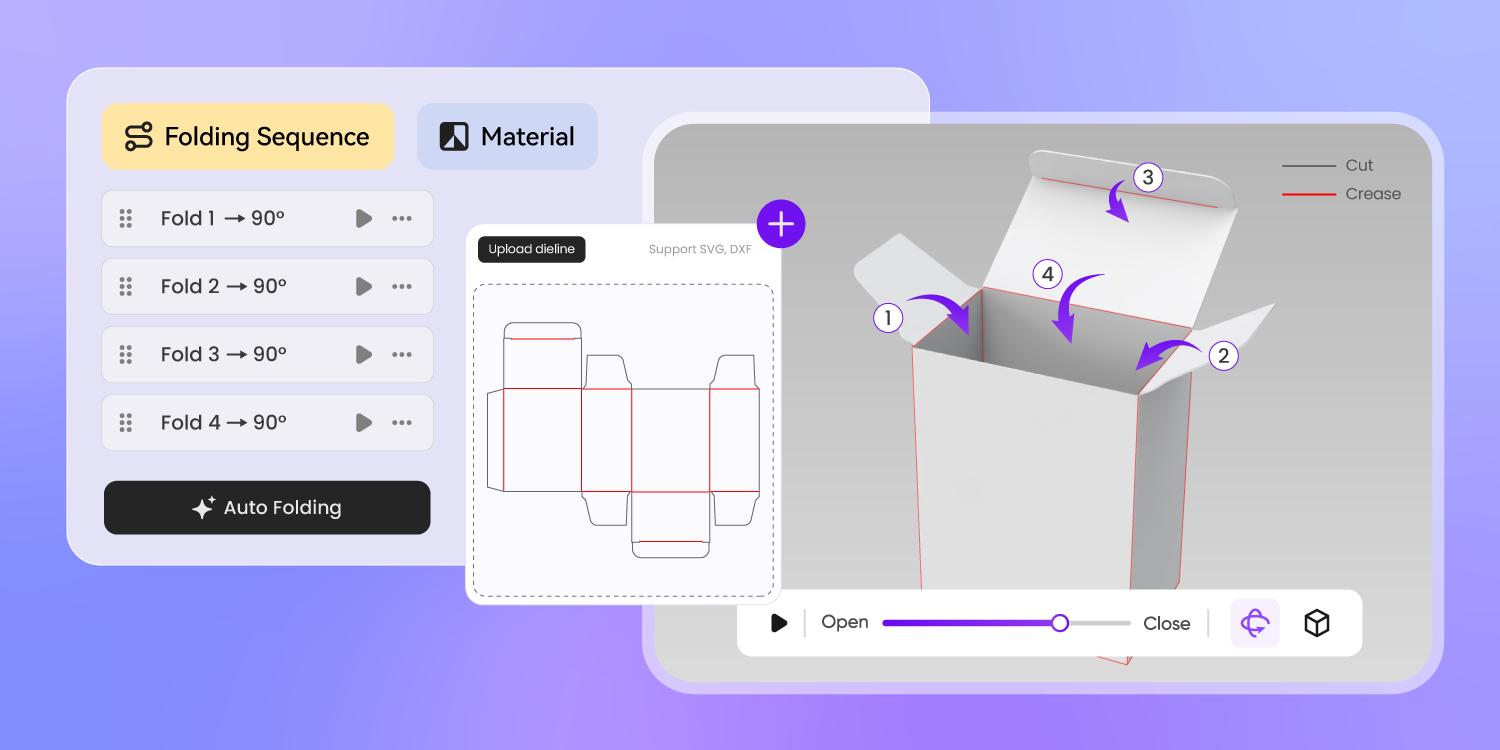
Importez un gabarit avec ses lignes de coupe et de pliage : Pacdora le plie automatiquement en modèle 3D interactif, sans aucune modélisation manuelle.
Vous pouvez même définir l’animation et le sens de pliage, pour que la boîte s’assemble exactement comme elle le fera sur la ligne de conditionnement.
Oubliez Blender et les logiciels 3D
Plier une boîte dans Blender, c’est des heures de tutoriels avant de voir le premier pli.
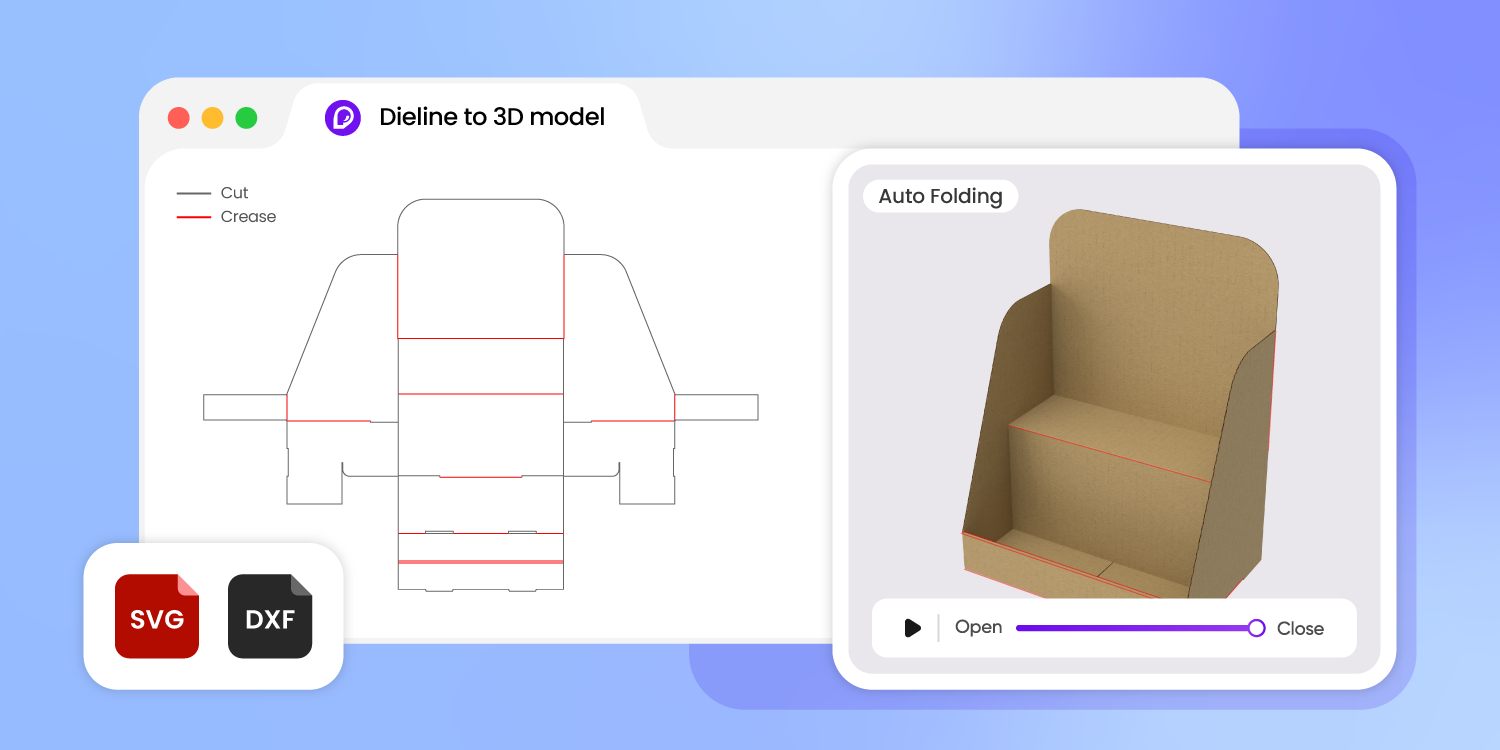
Pacdora fonctionne dans votre navigateur : un designer packaging qui travaille sous Illustrator ou ArtiosCAD peut prévisualiser un étui plié sans apprendre d’outil de modélisation ni installer de logiciel.
Repérez les erreurs de structure avant l’impression
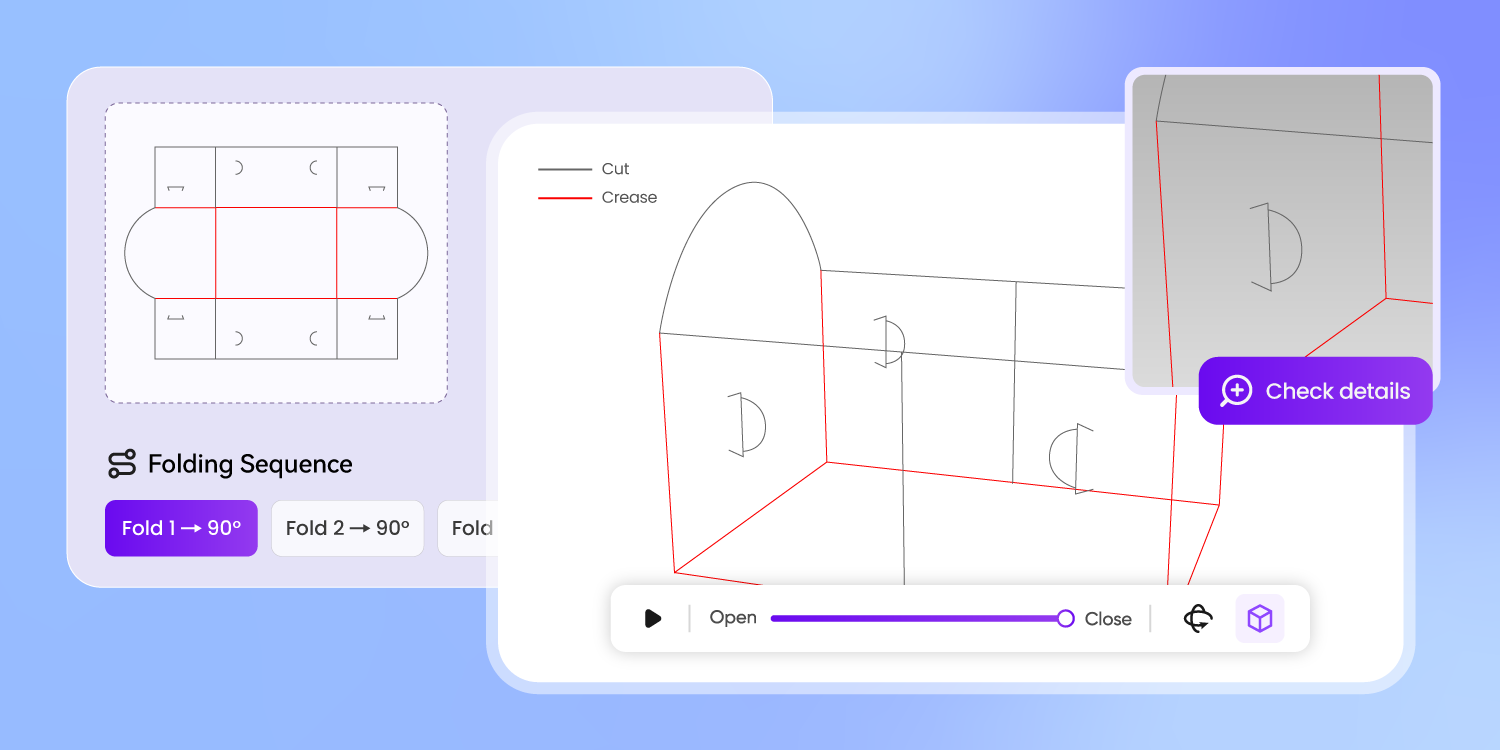
Un gabarit qui semble juste à plat peut cacher un rabat qui ne ferme pas.
Pliez-le en quelques secondes, faites tourner la boîte, choisissez une matière et contrôlez chaque pli et chaque fermeture en vraie 3D : les erreurs de structure apparaissent à l’écran, pas après un tirage coûteux.
Continuez à créer au même endroit
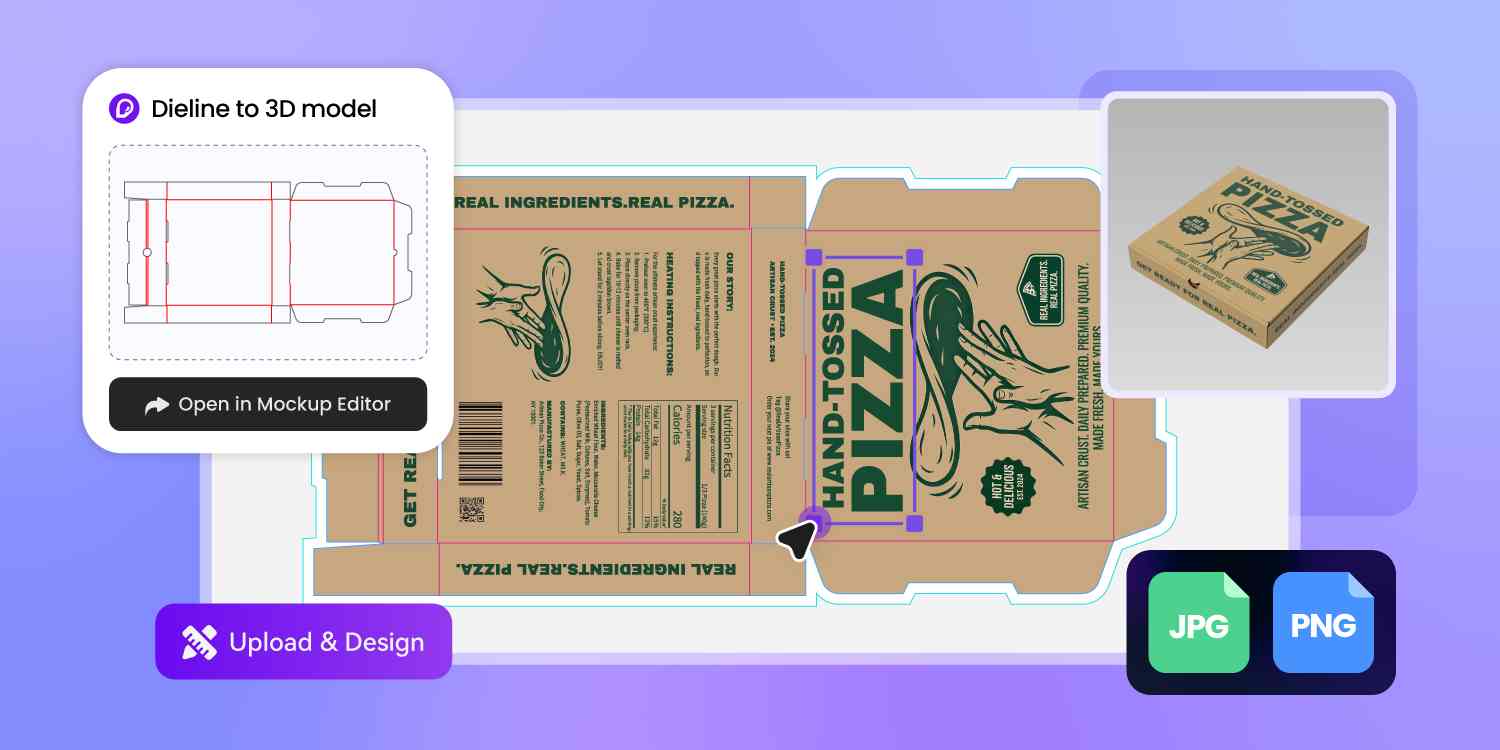
La plupart des visualiseurs de gabarits sont des impasses : vous pliez la boîte, vous exportez, puis vous jonglez avec d’autres outils pour finir le travail.
Dans Pacdora, le modèle 3D que vous venez de créer passe directement au design d’emballage — du gabarit à la 3D jusqu’au design final, dans un seul onglet, sans échange de fichiers.
Comment transformer un gabarit en maquette 3D ?
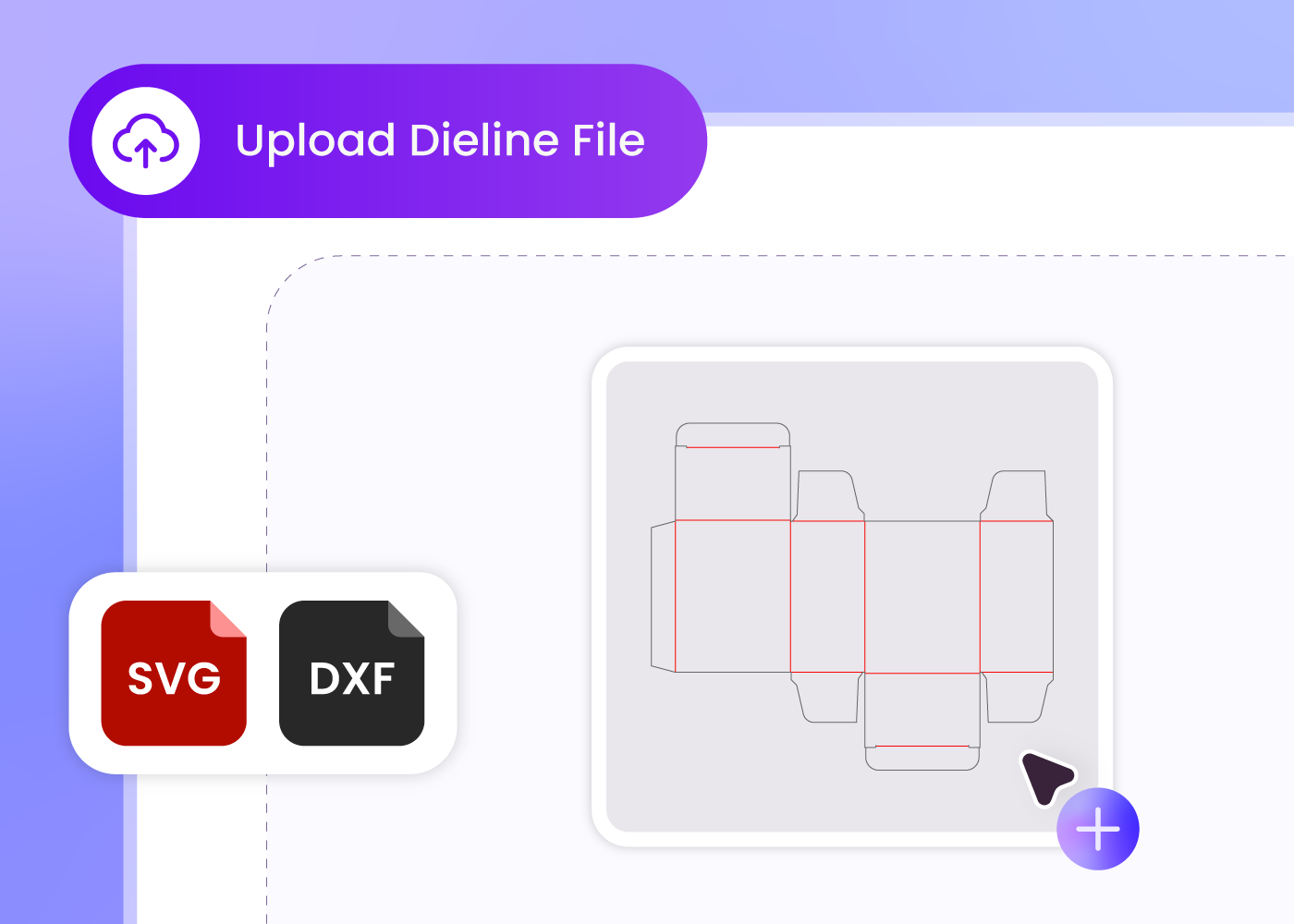
Étape 1 : préparez votre fichier de gabarit
Ne gardez dans le fichier que les lignes de coupe et de pliage, une seule couleur pour chacune, puis exportez-le en SVG ou DXF.
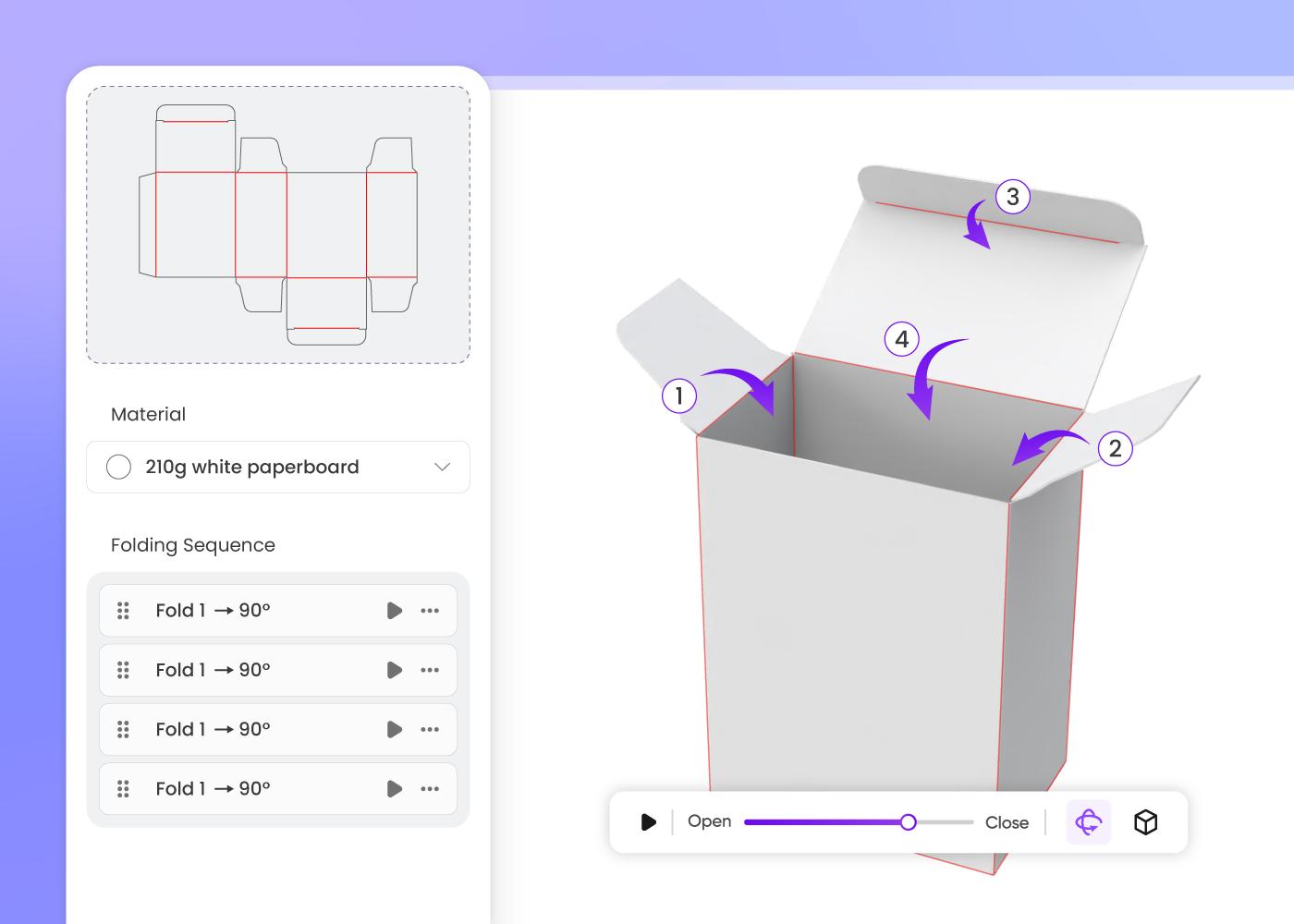
Étape 2 : importez le fichier et réglez le pliage
Déposez le gabarit dans Pacdora et regardez-le se plier en boîte 3D. Définissez le sens et l’animation du pliage, puis choisissez une matière.
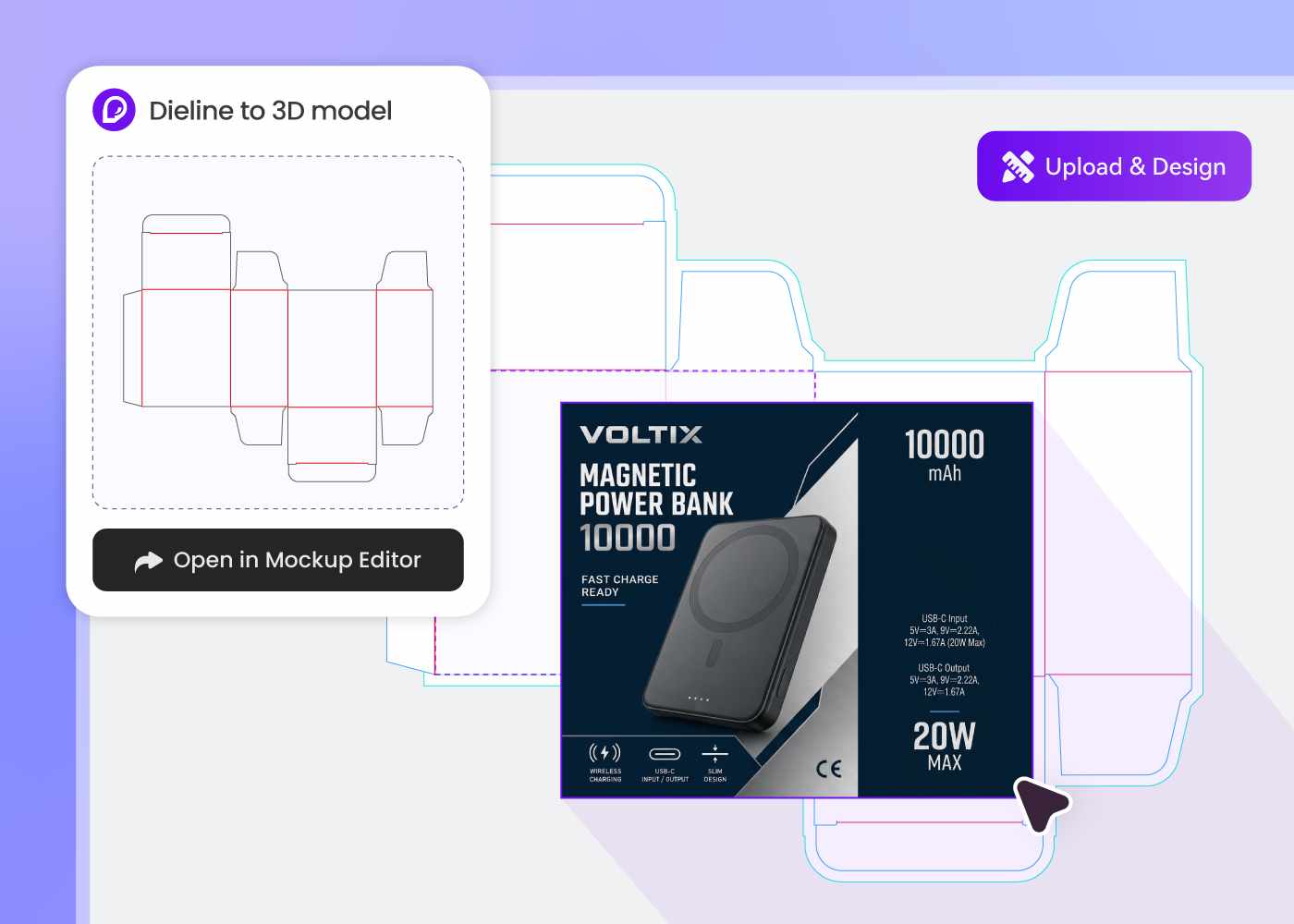
Étape 3 : vérifiez la maquette 3D
Faites tourner la boîte pliée et inspectez chaque pli et chaque fermeture. Quand la structure vous convient, poursuivez le design dans Pacdora.
Étape 1 : préparez votre fichier de gabarit
Ne gardez dans le fichier que les lignes de coupe et de pliage, une seule couleur pour chacune, puis exportez-le en SVG ou DXF.
Étape 2 : importez le fichier et réglez le pliage
Déposez le gabarit dans Pacdora et regardez-le se plier en boîte 3D. Définissez le sens et l’animation du pliage, puis choisissez une matière.
Étape 3 : vérifiez la maquette 3D
Faites tourner la boîte pliée et inspectez chaque pli et chaque fermeture. Quand la structure vous convient, poursuivez le design dans Pacdora.
FAQ
Foire aux questions
Qu’est-ce qu’un gabarit en packaging ?
Un gabarit est le modèle à plat qui définit les lignes de coupe et de pliage d’un emballage : le plan que l’imprimeur utilise pour découper et rainer votre boîte. Pacdora lit ces lignes dans votre fichier et les plie en maquette 3D, pour que vous voyiez la boîte finie au lieu de déchiffrer une géométrie à plat.
Quels formats de fichier l’outil prend-il en charge ?
Importez votre gabarit en SVG ou DXF. Le fichier ne doit contenir que deux types de lignes — coupe et pliage — chacune dans sa propre couleur unique. Laissez de côté les autres visuels et repères : c’est la propreté du tracé qui rend le pliage automatique fidèle.
Puis-je l’essayer sans fichier de gabarit ?
Oui. Si vous n’avez pas de gabarit sous la main, commencez par la démo intégrée pour voir comment un fichier à plat se plie en boîte 3D. Lorsqu’un fournisseur ou un designer vous enverra un vrai SVG ou DXF, importez-le et prévisualisez votre propre emballage de la même façon.
Combien de temps cela fait-il gagner par rapport aux échantillons physiques ?
Un échantillon blanc physique suppose de découper, de plier et souvent d’expédier — un cycle qui se compte en jours. Plier le même gabarit en ligne prend quelques minutes : les contrôles de structure et la validation client peuvent se faire le jour où le fichier est prêt, et l’échantillonnage physique n’intervient plus que pour la dernière étape.
Combien coûte l’outil de gabarit vers maquette 3D ?
Vous pouvez essayer la démo gratuitement. Les détails des offres évoluent avec le produit, nous les regroupons donc au même endroit : consultez la page tarifs de Pacdora pour les formules actuelles et ce que chacune comprend.
Puis-je utiliser les maquettes 3D à des fins commerciales ?
Les maquettes que vous créez à partir de vos propres fichiers de gabarit peuvent servir dans vos présentations client et vos projets commerciaux, selon votre formule. Pour les conditions de licence exactes, consultez les Conditions d’utilisation avant de publier un travail réalisé avec Pacdora.
Découvrez plus d’outils gratuits
Découvrez-en plus sur Pacdora
4M+
designers font confiance à Pacdora
Du gabarit à plat à la boîte finie, instantanément.
